無料相談
無料相談


1. 12月の憂鬱、「自己評価シート」という名の作文作業を乗り越えよう
12月。
年末の空気が漂い始めると、我々サラリーマンの心にも重いタスクがのしかかってきます。
「評価面談(自己査定)」です。
会社は言います。
「今年一年の成果を振り返り、アピールしてください」と。
正直なところ、先週のランチすら曖昧なのに、1月の自分が何をしていたかなんて覚えていません。
結局、直近2〜3ヶ月の記憶だけで「頑張りました」と薄い作文をして、上司に「もっと具体的に」と突き返される。
そんな年末行事に、毎年消耗していないでしょうか。
今回は、GoogleのNotebookLMを使って、失われた1年の記憶を掘り起こし、説得力のある自己評価シートを作成する方法を解説します。
実際に自分のカレンダーを読み込ませて検証してみたところ、ちょうどよい塩梅の創作具合でしたので、年末の作業タスクのお供にぜひ。
2. 用意するのは「カレンダーPDF」だけ
AIに「私の成果」を語らせるには、客観的な記録が必要です。
理想を言えば、日報や週報があればベストです。
ただ、「そんなもの書いてない」「出力が面倒くさい」「とりあえずなんか作って」という脳内年末モードな方も多いでしょう。
ということで、まずはGoogle カレンダーに記載されたタイトルと日付だけの情報で、NotebookLMは頑張れるのかを検証していきましょう。
カレンダーを「NotebookLMが読める形」にする
ここで1つ注意点があります。
Google カレンダーの標準エクスポート(設定 → エクスポート)で出てくるのはicsファイルです。
これをそのままNotebookLMに入れても、プログラムコードのような羅列になってしまい、うまく読み取れません。
icsをCSVやスプシ用に変換するには少し手間がかかります。
そこで標準のエクスポートは使わず、代わりに「スケジュールビューのPDF化」という方法を使います。
なんてことはありません。
困った時に印刷モードでPDF化しちゃうのと同じ原理です。
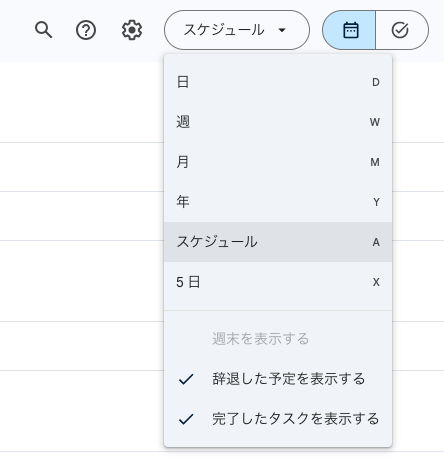
👉 手順
- Google カレンダーを開き、右上の表示切替で「スケジュール」を選択
- 左側のチェックから表示させたいカレンダー(仕事用)だけにチェックを入れる
- 歯車アイコン → 「印刷」をクリック
- 印刷範囲を「2025/01/01」〜「2025/12/31」に指定
- プレビューが表示されたら「印刷」を押し、プリンター選択で「PDFに保存」を選ぶ
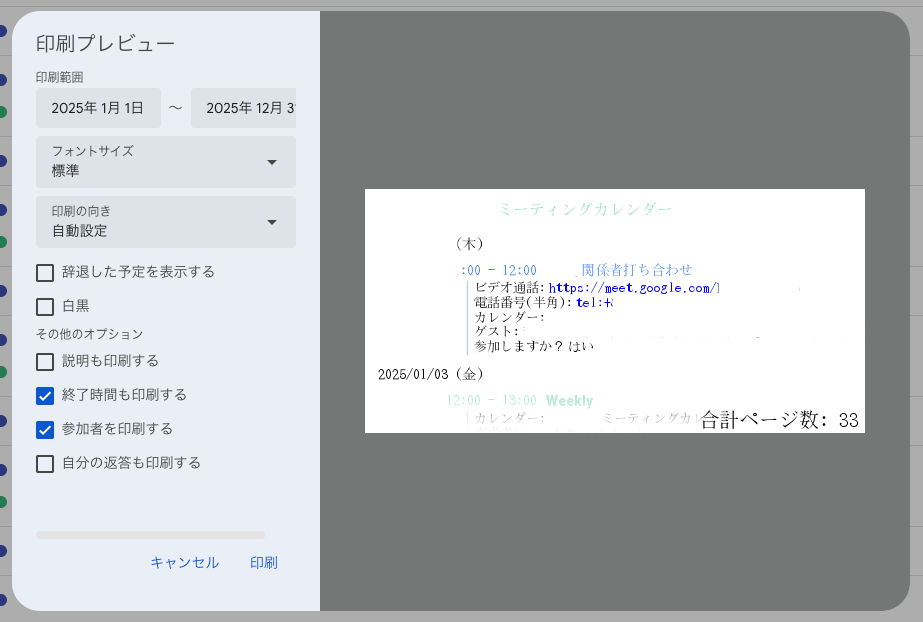
これで、「いつ、何の会議があったか」が綺麗にリスト化されたPDFが手に入ります。
NotebookLMはPDFを読み込むことができますので、これで下準備は整いました。
3. NotebookLMに読み込ませて、評価シートを生成する
NotebookLMを開き、新しいノートブックを作成します。
先ほど作成したカレンダーPDFをドラッグ&ドロップで読み込ませたら、以下のプロンプトをチャット欄に入力してください。
📌 プロンプト例
あなたは優秀なビジネスパーソンであり、私のキャリアアドバイザーです。
アップロードされたカレンダーの記録をもとに、私の2025年の活動実績を分析し、会社に提出する「自己評価シート」の下書きを作成してください。

以下の3つの評価軸に沿って、具体的なエピソードと数字を用いて記述してください。

### 1. 成果への貢献(Performance)
- プロジェクトの完遂、売上への寄与、業務効率化など
- カレンダーの記録から「対応した件数」や「会議の頻度」を概算し、数字で説得力を持たせてください

### 2. リーダーシップ・主体性(Leadership)
- 自ら提案したこと、トラブルシューティング、他部署との調整など
- 定例会議やプロジェクト会議への継続的な参加から、主体的な関与を読み取ってください

### 3. チームワーク・人材育成(Teamwork)
- 後輩の指導、ナレッジ共有、チーム内のサポートなど
- 「定例ミーティング」や「1on1」の記録から、チームへの関与度をアピールしてください

**出力のトーン:**
自信に満ちた、かつ謙虚で論理的なビジネス文書のスタイルで。
「〜しました」だけでなく「それにより〜という成果に繋がりました」という結びで統一してください。
4. 実際に試してみた結果
試しに11月分の編集部カレンダーPDF(週次定例、販売戦略会議、月次会議などが並ぶごく普通のスケジュール)を読み込ませてみました。
すると、NotebookLMはこんな出力を返してきました。
📊 出力例
**成果への貢献:**
「11月度は、毎週水曜日の『販売戦略会議』および金曜日の『関係者打ち合わせ』に100%出席し、週次での進捗確認と課題解決のサイクルを確立しました。月間で合計15件以上の重要会議に参加し、意思決定の迅速化を図りました。これらの会議体を通じた密な調整を行った結果、プロジェクトの遅延リスクを未然に防ぎ、案件の安定的な進行という成果に繋がりました。」

**チームワーク:**
「週初めと週末に設定されている『Weekly』ミーティングを欠かさず実施し、チームメンバーとの情報共有を徹底しました。特に祝日による不規則なスケジュールが発生した際も、柔軟に日程を調整し、コミュニケーションの空白を作らないよう配慮しました。」
正直なところ、カレンダーには「Weekly」「販売戦略会議」という予定名しか入っていません。
それだけの情報から、ここまで「それっぽい」文章を組み立ててくれるのは驚きでした。
NotebookLMだからこそのよい塩梅
「定例会議に参加した」という事実を、「課題解決のサイクルを確立した」「遅延リスクを未然に防いだ」という評価シート向けの表現に変換してくれます。
完全な創作ではなく、カレンダーという証拠に紐づいているので、上司に「これ本当?」と聞かれても説明できます。
5. さらに精度を上げるなら「日報」を追加する
カレンダーだけでも十分使えますが、日報や週報があればさらに精度が上がります。
NotebookLMの出力にも、こんな補足がついていました。
「リーダーシップ」の項目については、日報から具体的なエピソード(課題発見・改善提案など)を追加いただくと、より説得力が増します。つまり、カレンダー=「いつ何をしたか」の骨格、日報=「どう考え、何を工夫したか」の肉付けという役割分担です。
日報がある方は、テキストファイルやGoogle ドキュメントとしてまとめて、カレンダーPDFと一緒に読み込ませてみてください。
6. 注意点:最終チェックは必ず人間の目で
NotebookLMは優秀ですが、あくまで「下書き生成」です。
出力された文章には、以下のような調整が必要になることがあります。
- 数字の確認:「15件以上の会議」などの概算が実態と合っているか
- 表現の調整:少し大げさすぎる箇所があれば、トーンを落とす
- 具体性の追加:「〇〇プロジェクト」など、固有名詞を補う
AIが作った下書きをGoogle ドキュメントにコピーして、15分ほど手を入れれば完成です。
ゼロから思い出す苦しみに比べれば、圧倒的に楽になります。
7. まとめ:記録は残っている。AIに掘り起こしてもらおう
人間は忘れる生き物です。
でも、カレンダーの記録は残っています。
NotebookLMを使えば、埋もれていた1年分の活動ログが「説得力のあるアピール材料」に変わります。
今年の年末は、自己評価シートに悩む時間を減らして、その分ゆっくり過ごしましょう。
来年の目標欄には、こっそりこう書いておくのもいいかもしれません。
「AI活用による業務効率化を推進する」と。