無料相談
無料相談

1. 導入:私たちが直面していた「自動化の分断」
「営業の雑務は自動化すれば楽になる」
そんなことは、みんな分かっています。
問題は、そのための代償が大きすぎたことでした。
これまで、現場のビジネスパーソンが業務自動化に挑戦しようとすると、目の前には二の足を踏まざるを得ない「二択」しかありませんでした。
選択肢①:Zapier / Make(ノーコードツール)
直感的で使いやすい(と巷では言われる)。
でも、ワークフローが増えるたびに従量課金でコストが膨らみます。
Zapierの有料プラン(2025年12月現在Professionalプラン)は月額$19.99から、本格運用のTeamプランは月額$69から。
個人の財布や部署の小さな予算では、躊躇するお値段でしょう。
ましてや簡単と言われるノーコードツールも、エンジニアとは異なり一営業が利用するにはそれなりの学習コストもかかります。
Zapier公式プラン表:https://zapier.com/ja/pricing
選択肢②:Google Apps Script(GAS)
無料で強力。
でも、「プログラミング」という壁が立ちはだかります。
コードが書ける「詳しい人」に依存し、その人が異動すれば誰もメンテナンスできない。
これは将来の「技術的負債」となりえます。
高い「費用」を払うか、重い「負債」を背負うか。
このジレンマの狭間で、私たちは「コピペ作業」や「メール転送」という不毛な業務に時間を吸われ続けてきました。
しかし、2025年末。
Googleが「第三の選択肢」を用意しました。
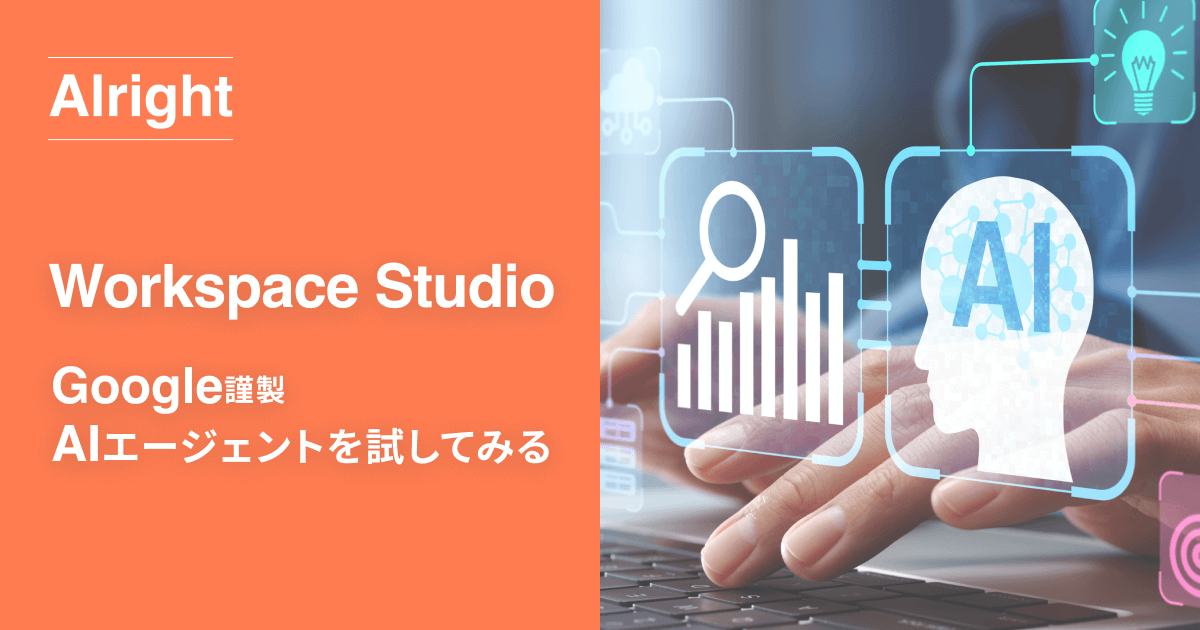
Google Workspace Studioの一般提供開始です。
これはWorkspaceライセンスに含まれるため、Businessプラン以上のユーザーは追加コストゼロで利用可能です。
また自然言語で構築するためコードも不要。
「自動化」という武器が、エンジニアや予算のある部署から、現場の私たちの手に渡った瞬間です。
2. そもそも「AIエージェント」って何なの?
Google Workspace Studioを理解するには、まず「AIエージェント」という言葉を押さえておく必要があります。
「チャットボット」と「エージェント」の違い
ChatGPTやGeminiとの対話。
これはいわゆる「チャットボット」です。
質問すれば答えてくれる。
でも、話すだけ。
実際の作業は私たちがやります。
一方「エージェント」は、働きます。
メールを読んで、判断して、ファイルを保存して、通知を送る。
指示を出せば、あとは自律的に動いてくれる存在です。
「マジックハンド」と「優秀なインターン」の違い
従来のRPA(作業自動化ツール)やiPaaS(データ連携ツール)、GASは、いわば「マジックハンド」でした。
「件名に【請求書】が含まれるメールをドライブに保存する」
こう設定すれば、その通りに動きます。
しかし、取引先が件名を「10月分のご請求について」と書いてきたら?
マジックハンドは無視します。
「完全一致」というルールしか理解できないからです。
Google Workspace Studioで作るAIエージェントは、「優秀なインターン」です。
「請求書っぽいメールが来たら、ドライブに入れておいて」
これだけで動きます。
件名に「請求書」と書いてなくても、添付ファイルと本文の「お振込みお願いします」という文言から「これは請求書だな」と判断して処理します。
表記揺れで止まらない。
この「曖昧さへの耐性」こそ、実務家が本当に求めていた自動化です。
これは、GoogleのPixelスマートフォンに搭載された「Call Screen」や、Chrome上で動くAIエージェントと同じ設計思想と言えます。
「AIが判断して、代わりに動いてくれる」という未来の働き方の入り口が、Workspaceの中に開いたということです。
3. Google Workspace Studioとは?
では、実際にどんなツールなのか。
Google Workspace Studioは、開発段階では「Flows」というコードネームで呼ばれていました。
しかし、先日12月4日に正式なサービスとして「Studio」に名称変更。
Googleが、ワークフローツールに乗り込んできただけでなく、AIエージェントとして新たなものを作り出すという宣言とも受け取れます。
- Flows(流れ):データを右から左へ流す工事
- Studio(工房):創造的な何かを生み出す場所
単なるデータ転送ではなく、判断と行動を伴う「AIエージェント」を生み出す場所として、今後のGoogleのAI界隈の潮流を肌で感じられるものになりそうな予感がします。
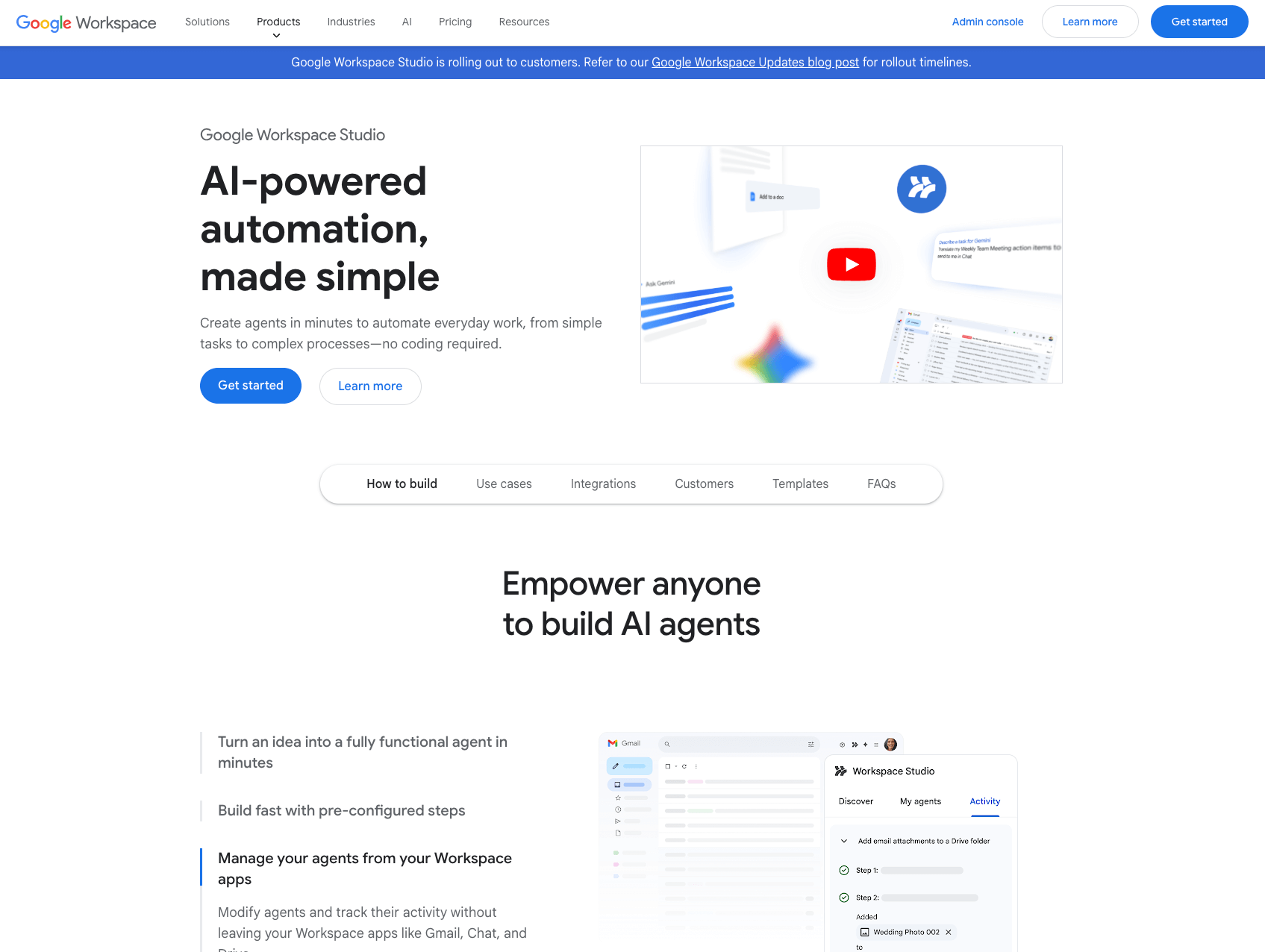
実際にアクセスしてみよう
https://workspace.google.com/studio/
Get Startdedボタンで遷移ができない場合は、Workspace管理者の方にStudio機能を紐づけてもらいましょう。
2025年12月現在ではまだ英語表記ですが、おそらく年明けには日本語化が進んでいるはずです(ヘルプの一部は既に日本語化されています)。
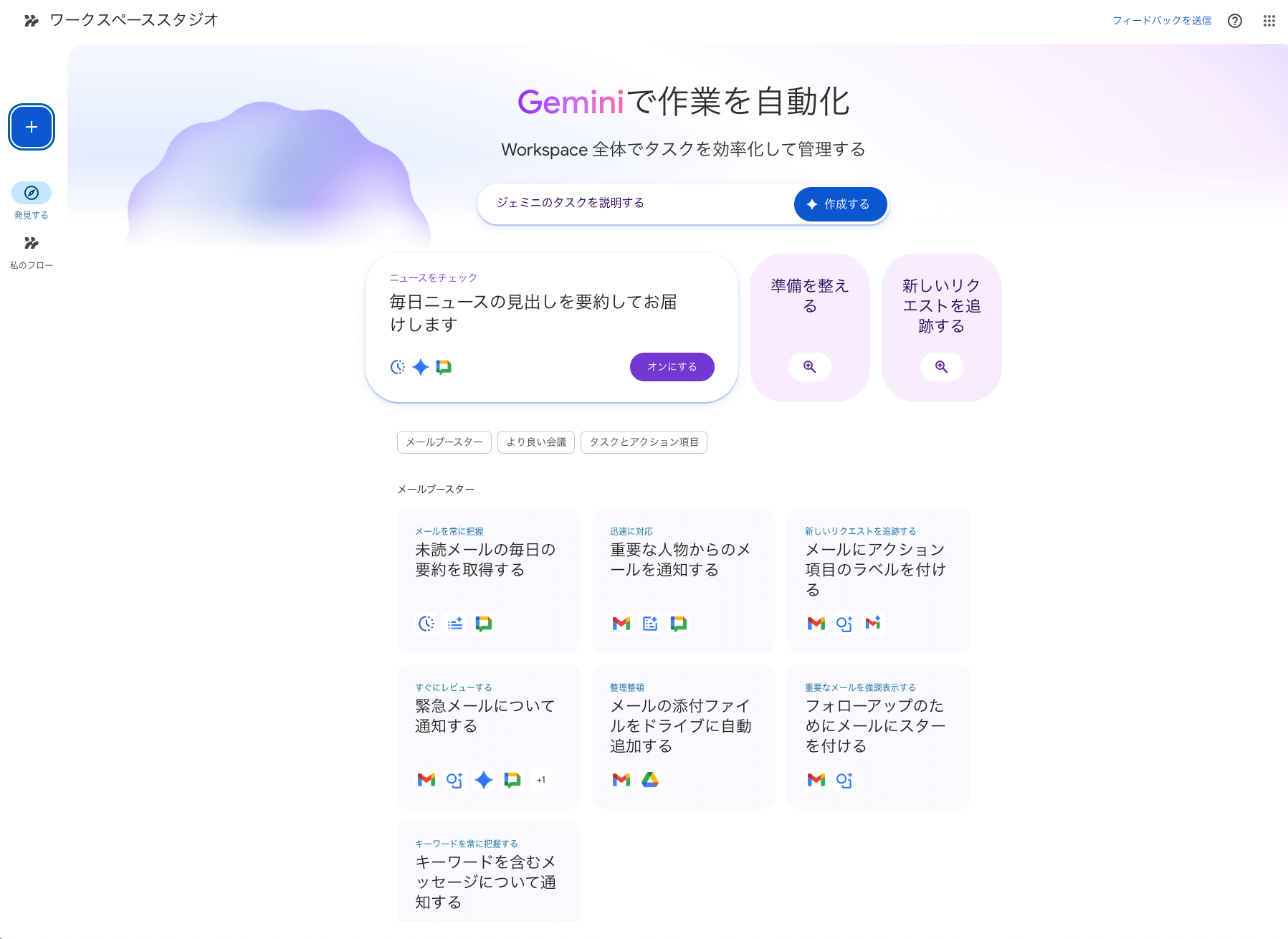
実際の初期画面(Chromeによる日本語翻訳版)
代表的なGoogleのワークツールを関連付けて自動化できることがひと目で分かる他、よく使いそうなものはテンプレートが用意されていることが分かりますね。
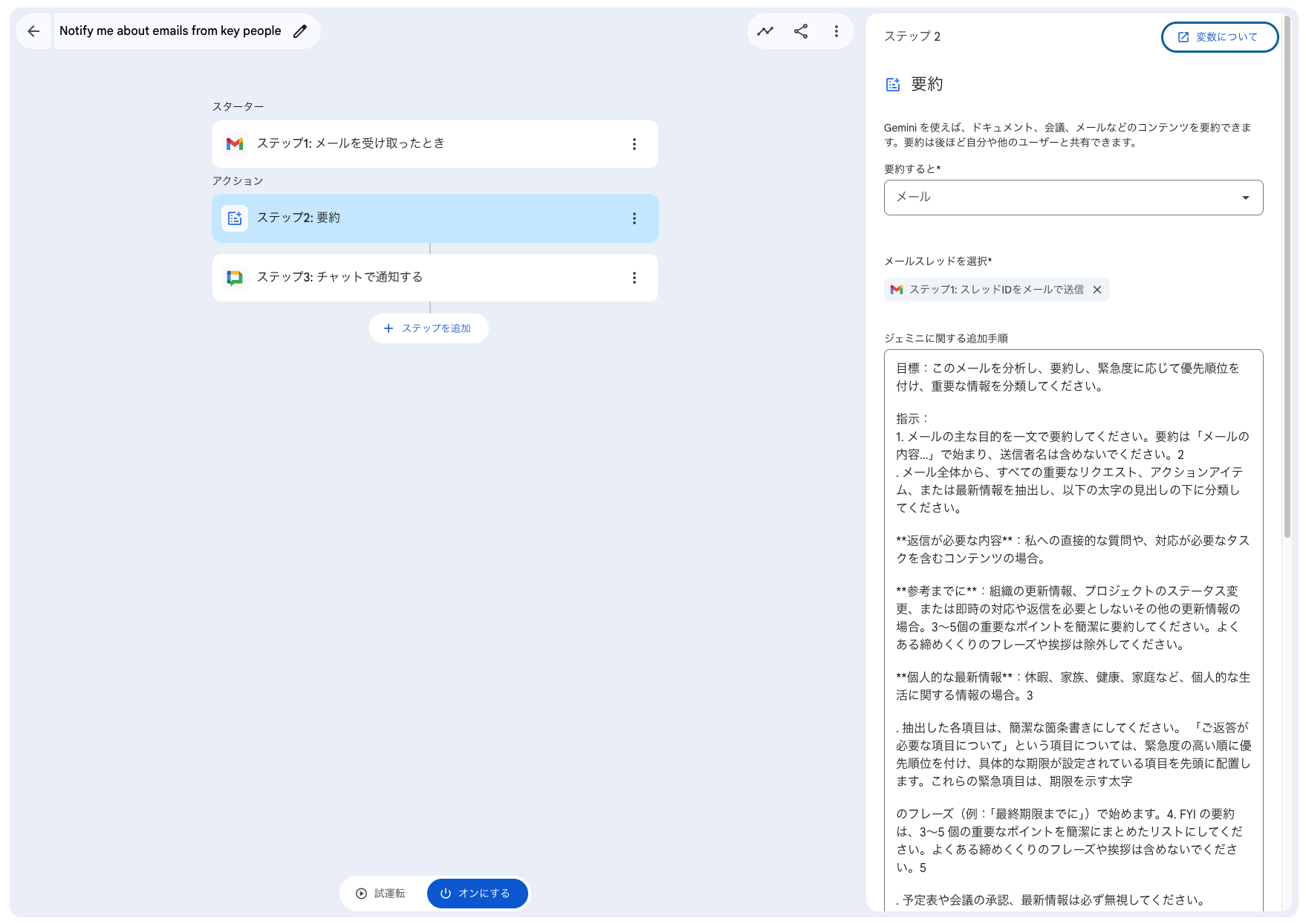
「重要な人物からのメールを通知する」のGemini設定画面
上記の初期画面から「重要な人物からのメールを通知する」というメールブースターの機能をもう少し詳しく見てみましょう。
重要な人物という定義をおそらくGeminiがしているはずです。
アクションの「ステップ2:要約」というGeminiのフェーズアクションを見てみましょう。
初期のテンプレートでも、かなり詳細にプロンプト設計がなされていることが分かります。
4. 何ができるの?「AIスキル」の実力
Studioのサイドバーには、Difyのように「AIスキル」というAIの具体的な動作を決めるカテゴリがあります。
これがGeminiの頭脳を実務に落とし込むためのパーツです。
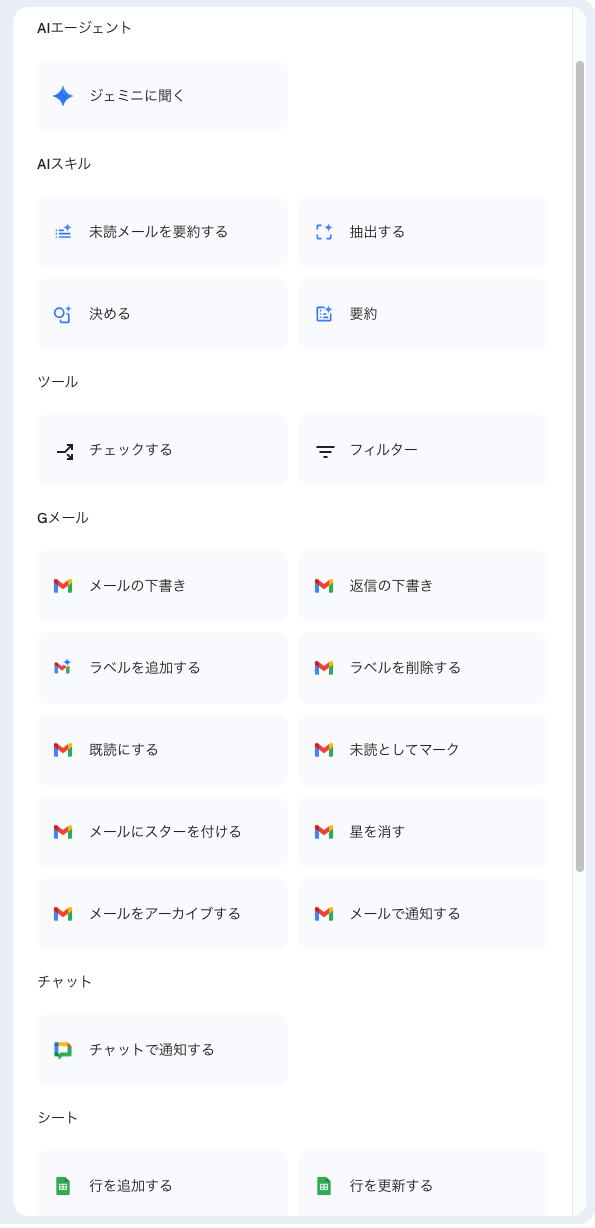
今回はメールや会議のテンプレートから、各パーツがどのように使われているのか詳しく見てみましょう。
① 要約する
先程の「重要な人物からのメールを通知する」で使われていたGeminiの機能です。
一見、「重要な人物」ということで、「決める」や「抽出する」が使われそうですが、ここでは単に要約が使われれています。
文字通り「ドキュメント、会議、メールなどのコンテンツを要約」できる機能になります。
📌 プロンプト例
目標:このメールを分析し、要約し、緊急度に応じて優先順位を付け、重要な情報を分類してください。

指示:
1. メールの主な目的を一文で要約してください。要約は「メールの内容…」で始まり、送信者名は含めないでください。2
. メール全体から、すべての重要なリクエスト、アクションアイテム、または最新情報を抽出し、以下の太字の見出しの下に分類してください。

**返信が必要な内容**:私への直接的な質問や、対応が必要なタスクを含むコンテンツの場合。

**参考までに**:組織の更新情報、プロジェクトのステータス変更、または即時の対応や返信を必要としないその他の更新情報の場合。3~5個の重要なポイントを簡潔に要約してください。よくある締めくくりのフレーズや挨拶は除外してください。

**個人的な最新情報**:休暇、家族、健康、家庭など、個人的な生活に関する情報の場合。3

. 抽出した各項目は、簡潔な箇条書きにしてください。 「ご返答が必要な項目について」という項目については、緊急度の高い順に優先順位を付け、具体的な期限が設定されている項目を先頭に配置します。これらの緊急項目は、期限を示す太字

のフレーズ(例:「最終期限までに」)で始めます。4. FYI の要約は、3~5 個の重要なポイントを簡潔にまとめたリストにしてください。よくある締めくくりのフレーズや挨拶は含めないでください。5

. 予定表や会議の承認、最新情報は必ず無視してください。

特別な指示:
1. 最終出力には、1 文のメール要約と、それに続く分類された箇条書きのリストを含める必要があります。2 .
下にリストする項目がない場合は、カテゴリの見出しを含めないでください。3
. 長いメールスレッドの場合は、逐一説明するのではなく、重要な情報をまとめます。最新の更新情報とアクション項目に焦点を当ててください。4
. 要約全体を通して、簡潔でプロフェッショナルなトーンを維持してください。

出力:最終的な分類されたリストとメール要約のみを提供します。導入文、前置き、会話的なフレーズは含めないでください。見出し、太字、スペース、改行、絵文字などを活用して、見栄えの良い出力にしましょう。「Here's what I think needs your response」と「FYI」という見出しを同じ行に配置した後、コンテンツの要約の前に絵文字を入れることで、これらの見出しが目立ち、見栄えが良くなります。絵文字は、それぞれの見出しの内容を反映したものにする必要があります。

出力例:

**Here's what I think needs your response**:
* 最初の項目
* 2 番目の項目

-----

**FYI**:
* 最初の項目
* 2 番目の項目
② 決める
「緊急メールについて通知する」に使われているのが「決める」です。
いわゆる「条件付き分岐フロー」を実行するためのもので、この「決める」アクションの次には「確認・チェックする」アクションが並びます。
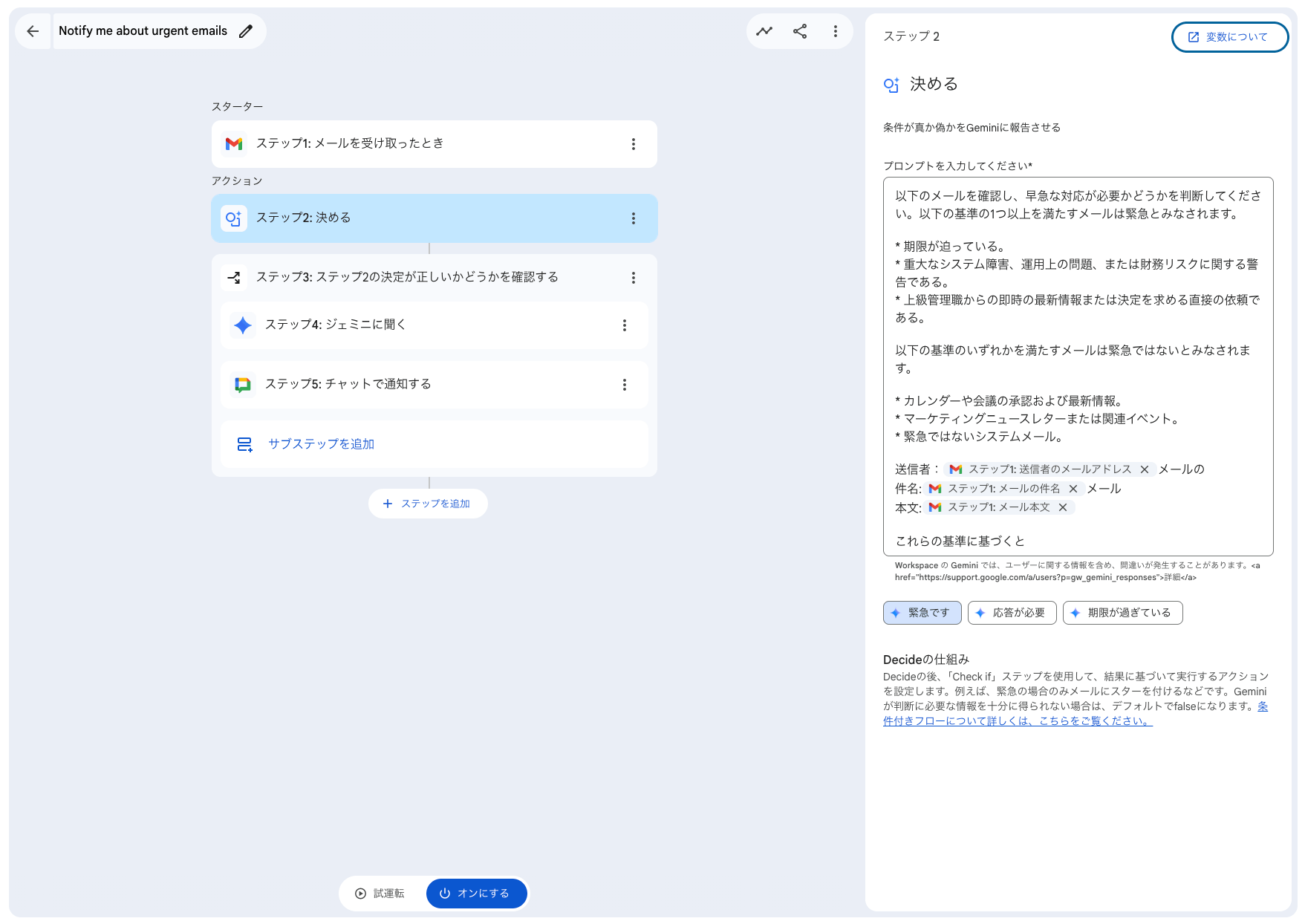
📌 プロンプト例
以下のメールを確認し、早急な対応が必要かどうかを判断してください。以下の基準の1つ以上を満たすメールは緊急とみなされます。

* 期限が迫っている。
* 重大なシステム障害、運用上の問題、または財務リスクに関する警告である。
* 上級管理職からの即時の最新情報または決定を求める直接の依頼である。

以下の基準のいずれかを満たすメールは緊急ではないとみなされます。

* カレンダーや会議の承認および最新情報。
* マーケティングニュースレターまたは関連イベント。
* 緊急ではないシステムメール。

送信者:sampleメールの
件名:sampleメール
本文:sample

これらの基準に基づくと
緊急です
③ 抽出する
「抽出する」の代表的な事例は、「会議後に要約とアクション項目を送信してください」の中に見つけることが出来ます。
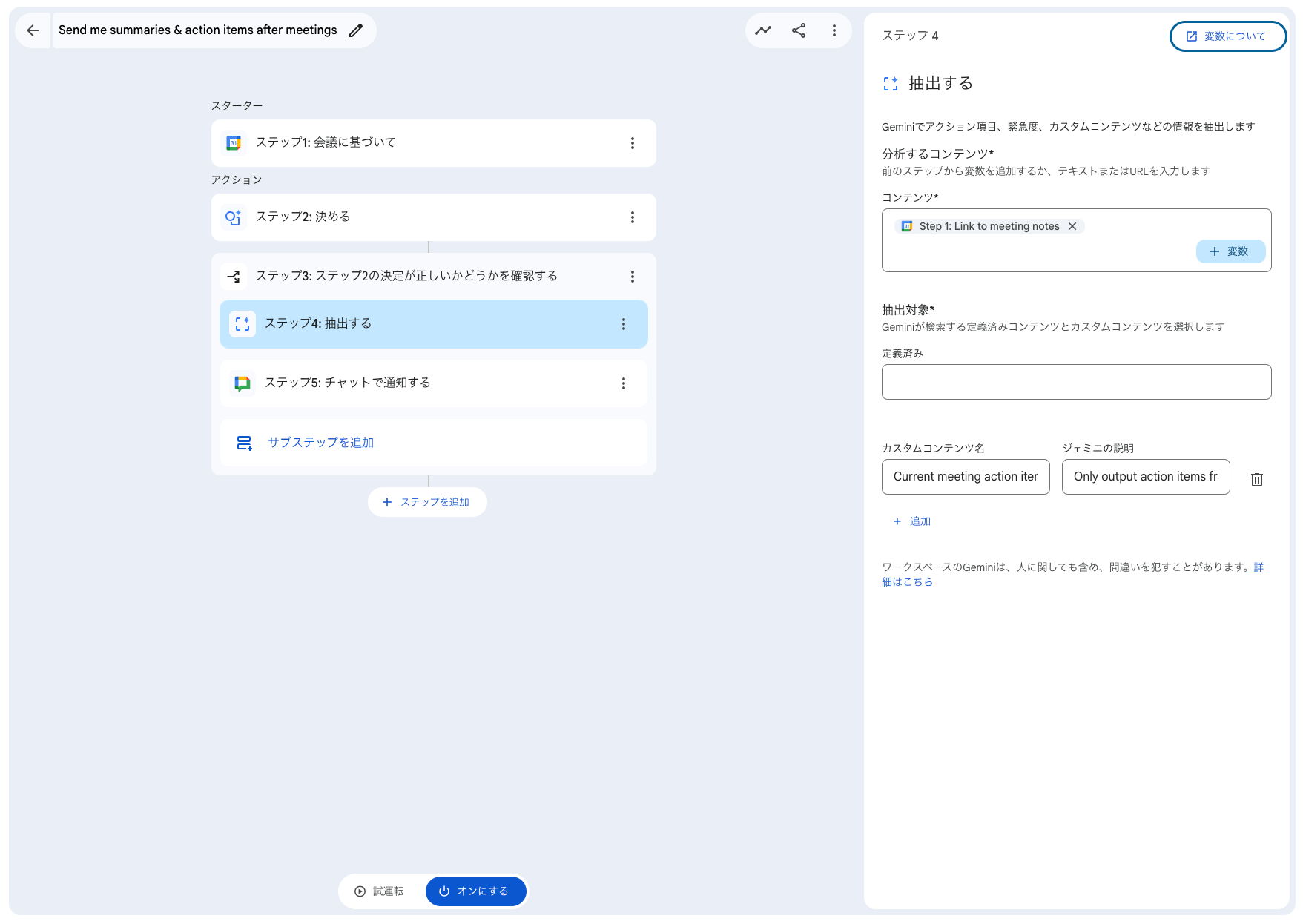
前述した「要約する」や「決める」よりも、ややシステマチックに、Geminiでアクション項目や緊急度、カスタムコンテンツなどの情報を抽出する際に利用するようです。
5. Workspace Studioのできないこと
従来のRPA/iPaaSと比べると、まだまだ役不足
現時点では、Studioのサイドバーに並ぶ連携先はGoogle純正アプリが中心です。
Gmail、カレンダー、ドライブ、ドキュメント、タスク、チャットなどですね。
SalesforceやHubSpotといった外部SaaSとの連携は「限定プレビュー」段階のようで、編集部の環境では、それらのサードパーティーが表示されたりされなかったりと不安定な状況でした。
以下はサードパーティーが表示された際の例です。

マーケターの方は、Google タグマネージャーのサードパーティー連携をイメージしてくださると分かりやすいかと思いますが、あのような形で、人気サードパーティーを簡単に連携先として選べるようになるには、もう少し時間がかかるかもしれませんね。
AIスキルも、Difyなどに比べると、まだまだといった感は否めません。
ただ、ベースとなるものが仕上がってからのGoogleの開発速度は、みなさんもよくご存知なはずで、ここから様々な付加価値が積み上がっていくのは、そう時間がかからないと予想されます。
まずは、GASで行っていた一部のGoogle純正連携などは、Workspace Studioで試してみるのもありかもしれません。
利用制限数
各Googleツール同様に、Workspace Studioにも様々な制限数が存在します。
1. 1日あたりの実行制限
24時間以内にすべてのフローを合わせて実行できる最大回数とのことですが、公式情報で制限数については明記されていません。
2. 作成フロー数の制限
有効化の有無を問わず、最大100件のフローが作成可能です。
3. Gmailスターターを使用したフロー数の制限
Gmailのイベントによって開始できるアクティブなフローは25個までです。
4. フローあたりのステップ数の制限
フローあたりのステップ数の上限は最大20ステップまでです。
最新の情報は公式FAQを参照ください。
Google Workspace Studio の制限事項について:https://support.google.com/workspace-studio/answer/16765942
6. コストと導入のメリット
ここまで読んで、「でも新しいツールを覚えるのは大変そう…」と思われたかもしれません。
しかし、企業導入においてWorkspace Studioは最強のカードを持っています。
| 比較項目 | 従来のiPaaS(Zapier等) | Google Workspace Studio |
|---|---|---|
| コスト | 月額$19.99〜(従量課金) | 0円(ライセンスに包含) |
| 操作 | APIの知識が必要 | 自然言語で指示 |
| セキュリティ | データが外部サーバーを経由 | Googleテナント内で完結 |
一番の強みはセキュリティでしょう。
Workspace Studioの場合、データは自社のGoogle Workspace環境(テナント)から一歩も外に出ません。
AIの処理も、学習データとして使われることなく、安全なコンテナ内で実行されます。
「セキュリティリスクなし、追加コストなし、業務効率向上」
Google Workspaceのビジネスユーザーにとってこれ以上の社内説得材料があるでしょうか。
現場だけでなく、経営層やIT管理者にとっても「待ち望んでいた解」なのです。
7. まとめ:2026年の「同僚」を育てよう
Google Workspace Studioは、まだ生まれたばかりのサービスです。
正直に言えば、ローンチ直後の今、「キャパシティエラー」でエージェントが動かないといった先日のNotebookLMスライド祭り同様の報告も出ています。
ミッションクリティカルな業務への投入は、もう少し様子を見たほうがいいでしょう。
それでも、Google純正アプリ間の連携に関しては、すでに最強のツールと言って過言ではありません。
社内業務の多くがGoogleエコシステムで完結しているなら、今すぐ活用を検討する価値があります。
まずは小さく始めましょう。
- 「自分宛のメールを整理させる」
- 「カレンダーの空き時間を探させる」
そんな小さな「AI秘書」の雇用から。
月額0円で雇えるこの優秀なインターンは、あなたの働き方を変えるポテンシャルを秘めています。