無料相談
無料相談


1. 提案の山場で「比較表ほしい」と言われたとき
商談が進んでいくと、ある段階で空気が変わる瞬間があります。
「技術部門にも確認してもらいたいんで、機能比較の資料もらえますか?」
「役員向けに、他社との違いを整理した表があると助かるんですが」
技術部門や役員が出てくる=本気で検討されている証拠ということで、嬉しい反面、「来週までに比較表まとめて」という依頼は、地味にキツい業務でもあります。
各社の価格ページを行ったり来たり、プラン名と料金をスプレッドシートに転記、「あれ、この機能どっちにあったっけ」と確認し直し……。
AIで作る人も増えてきましたが、複数ソースから情報を抽出して表形式にまとめるのは、意外と手間がかかります。
そんなときに使えるのが、NotebookLMの新機能「Data Table」です。
2025年12月にリリースされたこの機能、複数のソースから指定した項目を抽出して、比較表を自動生成してくれます。
今回は、Web会議ツール3社(Zoom、Google Workspace、Microsoft Teams)の価格比較表を実際に作成しながら、Data Tableの使い方と精度を上げるコツを解説します。
2. 今回使ったプロンプトはこちら
NotebookLMのData Table機能では、以下のようにプロンプトを記述しました。
3社のビジネスコラボレーションツールを比較する表を作成してください。
列は以下の項目とします:
- サービス名
- プラン名
- 月額料金(1ユーザーあたり)
- 最大参加人数
- 会議時間上限
- 録画機能(クラウド保存容量)
- 無料プランの有無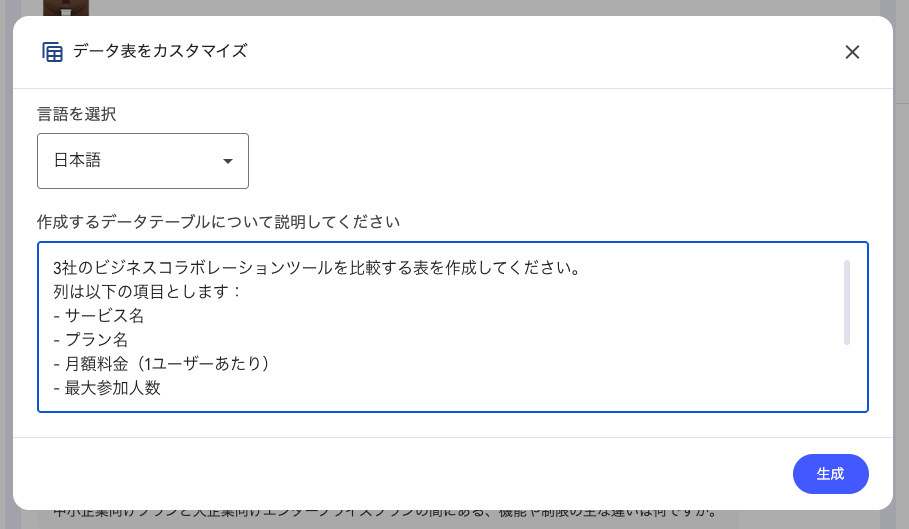
ソースとしては、以下のZoom、Google Workspace、Microsoft Teamsの価格ページURLを登録。
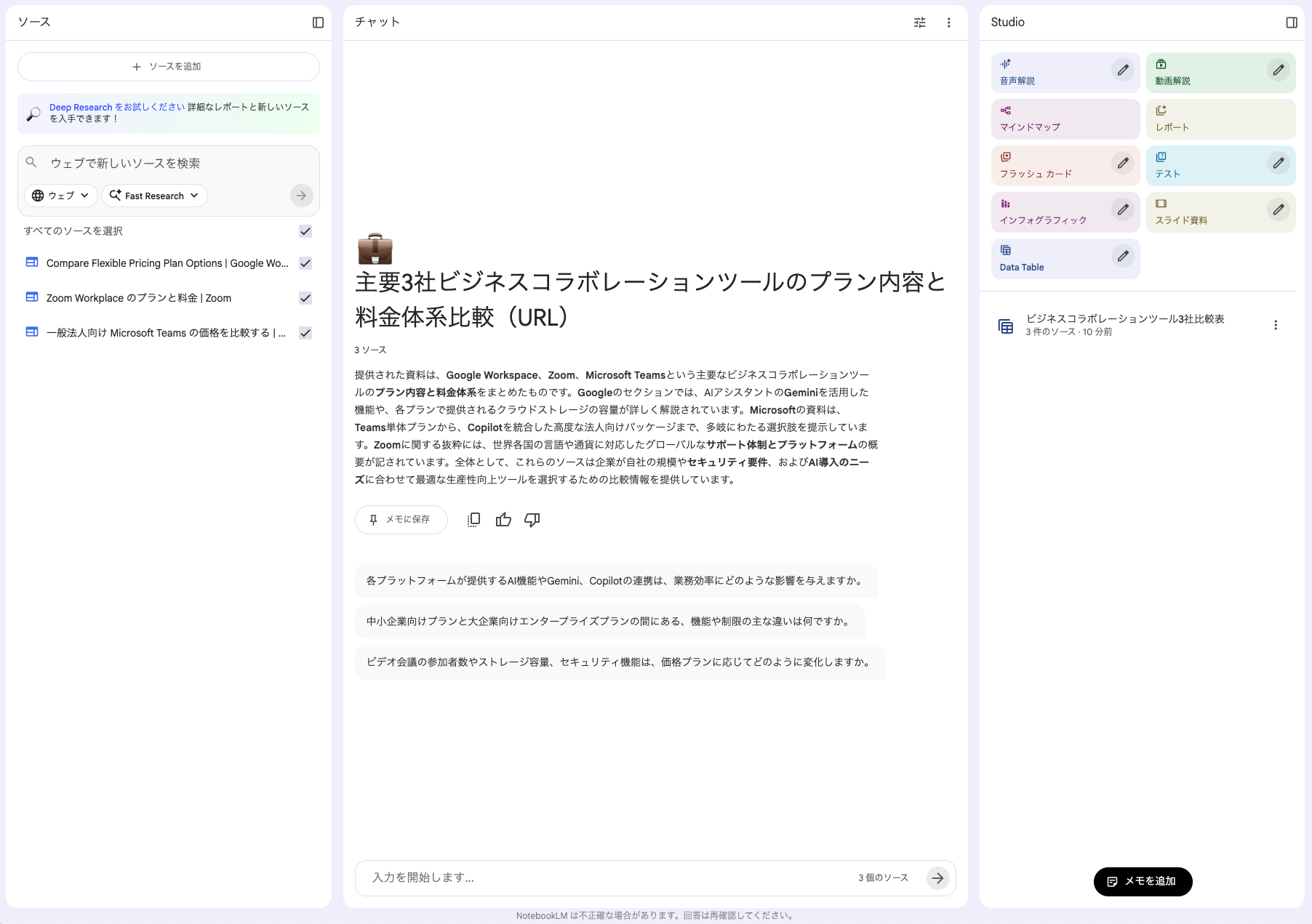
「生成」ボタンを押すと、数秒で比較表が出力されます。
出力された表は、そのままGoogleスプレッドシートにエクスポートできるので、微調整してから提案資料に貼り付ければ完成です。
……と言いたいところですが、ソースの登録方法によって精度に差が出ることが分かりました。
3. URL参照と画像ソース、どっちが正確だった?
NotebookLMは、企業サイトやYouTUbeなど様々なURLを直接ソースとして登録できます。
「価格ページのURLを貼るだけでOK」なら楽ですよね。
ところが、実際に試してみると……。
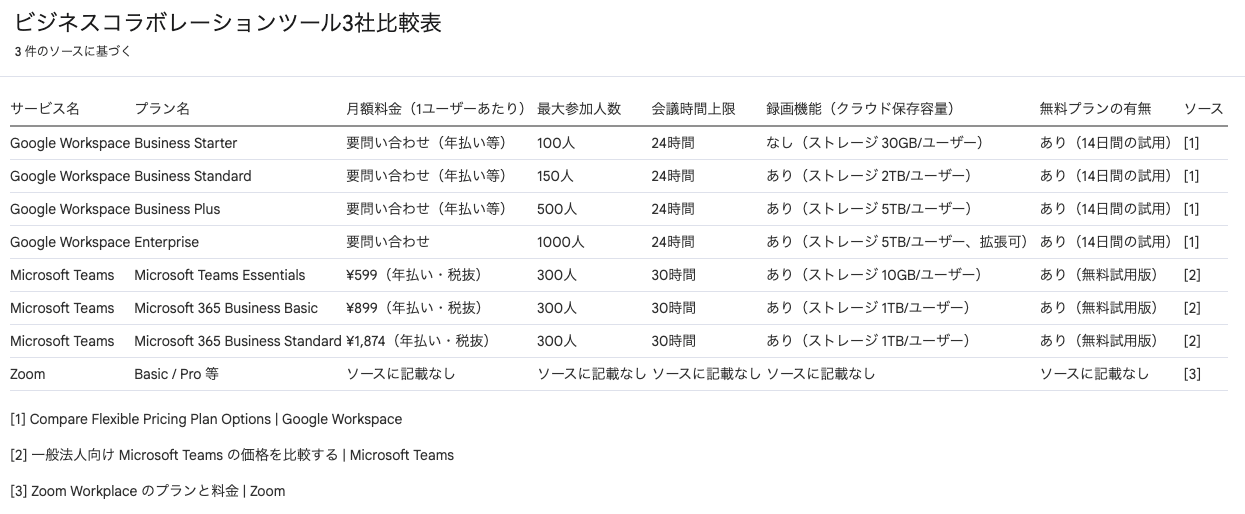
URL参照の結果
| サービス名 | プラン名 | 月額料金 | 最大参加人数 | 会議時間上限 | 録画機能 | 無料プラン |
|---|---|---|---|---|---|---|
| Google Workspace | Business Starter | 要問い合わせ(年払い等) | 100人 | 24時間 | 保存容量:30GB | なし(14日間の試用あり) |
| Microsoft Teams | Teams Essentials | ¥599(年払い) | 300人 | 30時間 | 10GB | あり(無料試用版) |
| Zoom | Basic / Pro 等 | ソースに記載なし | ソースに記載なし | ソースに記載なし | ソースに記載なし | ソースに記載なし |
Google Workspaceが「要問い合わせ」、Zoomが「ソースに記載なし」だらけ。
実際の価格ページには金額が書いてあるのに、抽出できていません。
画像ソース(PNG)の結果
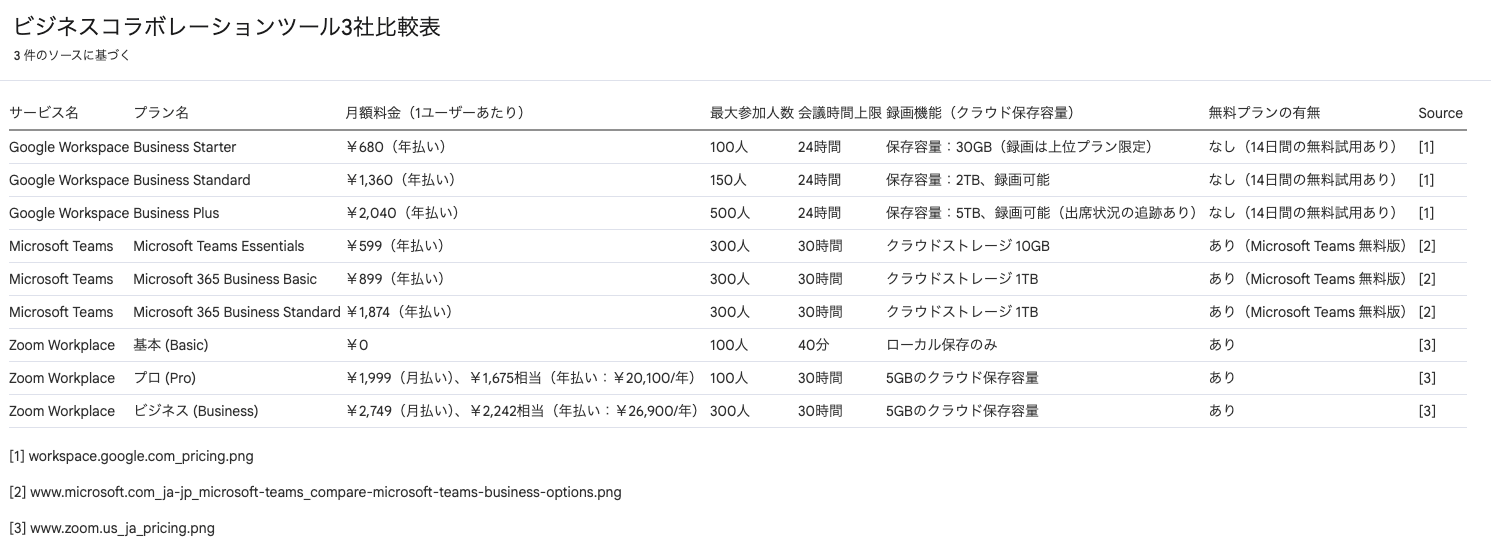
検証のため、同じ3社の価格ページを、Chromeのデベロッパーツールで全画面スクリーンショット(PNG)として保存し、NotebookLMの新ノートブックにソース登録してみました。
| サービス名 | プラン名 | 月額料金 | 最大参加人数 | 会議時間上限 | 録画機能 | 無料プラン |
|---|---|---|---|---|---|---|
| Google Workspace | Business Starter | ¥680(年払い) | 100人 | 24時間 | 保存容量:30GB(録画は上位プラン限定) | なし(14日間の無料試用あり) |
| Google Workspace | Business Standard | ¥1,360(年払い) | 150人 | 24時間 | 保存容量:2TB、録画可能 | なし(14日間の無料試用あり) |
| Google Workspace | Business Plus | ¥2,040(年払い) | 500人 | 24時間 | 保存容量:5TB、録画可能(出席状況の追跡あり) | なし(14日間の無料試用あり) |
| Microsoft Teams | Teams Essentials | ¥599(年払い) | 300人 | 30時間 | クラウドストレージ10GB | あり(Microsoft Teams 無料版) |
| Microsoft Teams | Microsoft 365 Business Basic | ¥899(年払い) | 300人 | 30時間 | クラウドストレージ1TB | あり(無料試用版) |
| Zoom Workplace | 基本(Basic) | ¥0 | 100人 | 40分 | ローカル保存のみ | あり |
| Zoom Workplace | プロ(Pro) | ¥1,999(月払い)、¥1,675相当(年払い:¥20,100/年) | 100人 | 30時間 | 5GBのクラウド保存容量 | あり |
| Zoom Workplace | ビジネス(Business) | ¥2,749(月払い)、¥2,242相当(年払い:¥26,900/年) | 300人 | 30時間 | 5GBのクラウド保存容量 | あり |
一目瞭然ですね。
Google Workspaceの料金も、Zoomのプランごとの詳細も、しっかり抽出されています。
月払い・年払いの両方が記載されているZoomに至っては、両方の金額を拾ってくれています。
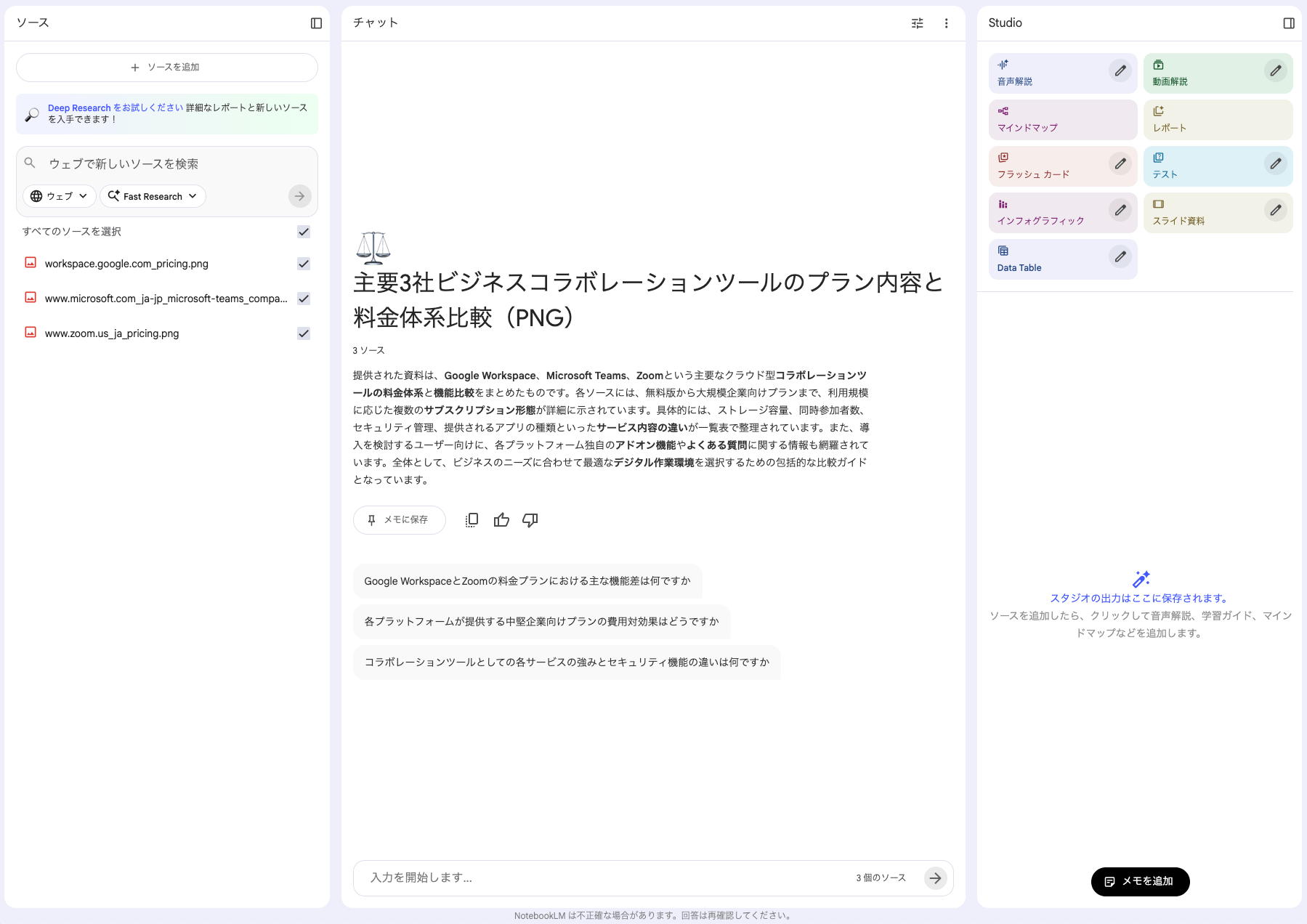
なぜ差が出るのか?
価格ページは、以下のような特徴があります。
- 動的な価格表示(JavaScriptで切り替え、割引表示など)
- 複雑なレイアウト(タブ切り替え、アコーディオン展開)
- 画像内のテキスト(料金表が画像として埋め込まれている場合)
URL参照の場合、これらの情報をうまく取得できないケースがあります。
一方、画像ソースなら「画面に表示されている情報をそのまま読み取る」ので、動的表示やレイアウトの影響を受けにくいのです。
使い分けの目安
とはいえ、URL参照が使えないわけではありません。
URL参照が向いているケース
- ニュース記事や長文レポートの要約
- 構造がシンプルなWebページ
- 「全体の要点を掴みたい」場面
画像ソースが向いているケース
- 価格表・スペック表など、正確な数値を横並びで比較したい場面
- 動的表示や複雑なレイアウトのページ
- 提案資料に使う=精度を最優先したい場面
今回のような競合比較表、つまり構造化されたテーブル情報を抽出したい場合、またその後の出力結果の精度をある程度担保して確認負荷を削減したい場合は、ひと手間かけて画像ソースを用意する価値があります。
4. 出力結果とスプレッドシートへのエクスポート
Data Tableで生成された比較表は、NotebookLM上でそのまま確認できます。
出力にはソース番号([1][2][3]など)が付いており、どの情報がどのソースから抽出されたか一目で分かります。
「この料金、本当に合ってる?」と確認したいときも、元のソースにすぐ戻れるのは安心です。
Googleスプレッドシートへのエクスポート手順
- Data Tableの出力画面で、右上の「エクスポート」ボタンをクリック
- 「Googleスプレッドシートにエクスポート」を選択
- 新しいスプレッドシートが自動生成される
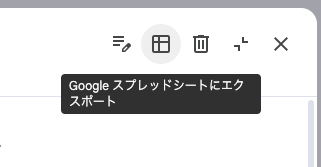
エクスポートされたスプレッドシートは、そのまま編集可能です。
- 不要な行・列の削除
- 表記ゆれの統一(「¥」と「円」の混在など)
- 自社製品の列を追加
- セルの色分けやフォーマット調整
提案資料に貼り付ける前に、最終確認と微調整を行いましょう。
5. 応用:自社 vs 競合の比較表を作るワークフロー
ここまでは「競合3社の比較」でしたが、実際の提案では自社製品との比較が必要になります。
ここで問題になるのが、情報ソースの形式がバラバラなこと。
- 競合情報:Webの価格ページ、プレスリリース、IR資料
- 自社情報:Google スライド、PDF、社内Wiki、製品マスター
これらを「比較可能な形」に揃えてから、NotebookLMに投入する必要があります。
「いきなりNotebookLM」でData Table出力までいけるケース
以下の条件が揃っていれば、ソースをそのまま登録してData Tableを使えます。
- 情報ソースが3〜5件程度
- 比較したい項目が明確(プラン名、料金、機能など)
- 各ソースに同じ粒度の情報がある
たとえば、自社の製品資料(Google スライド)と競合の価格ページ(PNG)を登録し、以下のプロンプトでData Tableを生成できます。
自社製品と競合2社を比較する表を作成してください。
列は以下の項目とします:
- サービス名
- プラン名
- 月額料金(1ユーザーあたり)
- 主要機能(3つ)
- サポート体制
- 導入実績
一次処理を挟んだ方がいいケース
一方、以下のような状況では、いきなりData Tableに投げるより、別ノートブックで情報を整理してからの方が精度が上がります。
- ソースごとに情報の粒度がバラバラ
- 自社資料が長大(50ページ超のスライドなど)
- 「どの項目で比較すべきか」から整理が必要
この場合、自社資料専用のノートブックで要点を抽出し、その結果を比較用ノートブックに持ち込む流れが効果的です。
ワークフロー例:NotebookLMで一次処理 → Data Tableで統合比較
ステップ1:自社資料から比較項目を抽出(NotebookLM・別ノートブック)
まず、自社資料専用のノートブックを作成します。
製品スライド(Google スライド or PDF)を登録し、以下のプロンプトで要点を抽出します。
この製品資料から、競合比較表に使える情報を以下の形式で抽出してください。

【抽出項目】
- サービス名
- プラン名と料金体系
- 主要機能(5つまで)
- ターゲット顧客
- 導入実績・事例
- サポート体制

【出力形式】
箇条書きで、各項目を簡潔にまとめてください。
NotebookLMはソース内の情報だけを使って回答するので、「資料に書いてあること」だけが抽出されます。
出力結果をコピーしておきましょう。
ステップ2:競合情報の準備
競合の価格ページを画像(PNG)で保存します。
Chromeのデベロッパーツールで「フルページスクリーンショット」を使うと、ページ全体をキャプチャできます。
ステップ3:比較用ノートブックでData Table生成
新しいノートブックを作成し、以下のソースを登録します。
- ステップ1で抽出した自社情報(テキストとして貼り付け)
- 競合A社の価格ページ(PNG)
- 競合B社の価格ページ(PNG)
Data Tableで以下のプロンプトを実行します。
3社(自社、競合A、競合B)を比較する表を作成してください。
列は以下の項目とします:
- サービス名
- プラン名
- 月額料金(1ユーザーあたり)
- 主要機能
- ターゲット顧客
- サポート体制
ステップ4:スプレッドシートで最終調整
エクスポートしたスプレッドシートで、以下の調整を行います。
- 自社の強みが目立つようにセルの色分け
- 表記ゆれの統一
- 注釈の追加(「※2026年1月時点の情報」など)
6. 注意点:最終確認は人間の仕事
Data Tableは便利ですが、完璧ではありません。
注意点1:価格は変わる
SaaSの価格ページは頻繁に更新されます。
提案資料に使う場合は、作成日を明記し、商談直前に最新情報を確認する習慣をつけましょう。
「2026年1月時点の情報です。最新の料金は各社公式サイトでご確認ください」
といった注釈を入れておくと安心です。
注意点2:抽出精度は100%ではない
今回の検証でも、URL参照では情報が抜け落ちるケースがありました。
画像ソースでも、以下のような場合は精度が落ちる可能性があります。
- 画像の解像度が低い
- 表のレイアウトが複雑すぎる
- 手書き文字や装飾フォント
出力結果は必ず元のソースと照合してください。
注意点3:機密情報の取り扱い
NotebookLMにアップロードした情報は、Googleのサーバーで処理されます。
Pro版では、セキュリティが強化されていますが、完全であるとは言い切れません。
自社の機密情報(未発表の価格、内部資料など)を登録する際は、社内のセキュリティポリシーを確認し遵守しましょう。
競合比較表を作る場合、自社情報は公開可能な範囲に留め、機密性の高い情報は手動で追記する形が無難です。
7. まとめ:比較表作成は「下準備」で決まる
NotebookLMのData Table機能を使えば、複数ソースからの情報抽出と表形式への整理が一気に効率化できます。
ただし、今回の検証で分かったように、ソースの準備方法で精度が大きく変わります。
精度を上げる3つのポイント
- 構造化されたテーブル情報(価格表、スペック表など)は、画像ソースを使う
- 情報の粒度がバラバラな場合は、別ノートブックで一次処理を挟む
- 出力結果は必ず元ソースと照合し、提案資料に使う前に日付を明記する
「比較表ほしい」と言われたとき、その場で「来週までにお持ちします」と言えるか。
NotebookLMのData Tableを使いこなせば、そのハードルはぐっと下がります。
提案の山場で慌てないために、まずは自社製品と主要競合2〜3社の価格ページを画像で保存しておくことから始めてみてください。