無料相談
無料相談


1. ブームが一巡したNotebookLMの音声解説の有用性を改めて考える
「この新商品、売りたいけど仕様が複雑すぎる…」
「お客様からセキュリティの突っ込んだ質問が来るけど、公式資料は全部英語で読む気がしない…」
営業担当者にとって、「難解な資料のインプット」は永遠の課題です。
読む時間はない、でも知識は必要。
特に外資系ITツールのSaaS系やニッチ商材を扱う製造業の現場では、このジレンマが顕著です。
そこで今回は、「NotebookLM」を使って、読むのが苦痛な「英語の技術資料」を、移動中に聞ける「日本語の解説ラジオ」に変換する裏技を紹介します。
2. 今回の実験:Microsoft公式の「難解PDF」を攻略する
今回は、IT業界の巨人Microsoft様から素材をお借りして、読者のみなさまは、Microsoftの営業パーソンというペルソナで、学習を進めてみましょう。
取り上げるサービスは、GoogleのGeminiと並び利用者の多い生成AI「Microsoft Copilot for Microsoft 365」です。
お客様からは必ず「自社のデータがAI学習に使われないか?」「情報漏洩しないか?」と聞かれそうなことは、容易に想像がつきます。
それに対する回答のベースとなる資料がこちらです。
参照:Microsoft アーキテクチャ資料:https://download.microsoft.com/download/c/d/6/cd6c6858-f87b-4dc5-a593-e87db0aa6029/microsoft-365-copilot-architecture.pdf

全文英語、かつ専門用語だらけ。
これは業界の人間でも、新人や非エンジニアの営業職は、ちょっと身構えますよね。
というわけで、英文ドキュメントや専門業界の難解書類の書庫・解説役にうってつけなNotebookLMにひとまず放り込みます。

3. 手順:ただの「要約」ではなく「翻訳」させる
PDFをアップロードし、日本語化された全体的な要約に対して、中央のチャット欄から壁打ちをしつつ、理解を深めるというのが、NotebookLMの基本的な利用手法でしょう。
顧客への回答を想定し、自身のナレッジを強化しておきたいというケースにおいては、Studioの各出力が便利です。
中でももっとも手軽にインプット用のデータを生成できるのが、ラジオ番組風・ポッドキャスト風な音声解説でしょう。
NotebookLMの機能の中でも利用頻度の高い音声解説ですが、今回のような専門性が高い情報をインプットしたい場合、以下のように音声解説部分をカスタマイズしましょう。
1. モード選択:「詳細(Deep Dive)」
まずは設定で「詳細」を選びます。
表面的な概要ではなく、仕組みを深く理解するためです。
2. プロンプト指示:ターゲットを「営業」に絞る
ここが最大のコツです。
AIに対して、「誰に」「何を」話すべきかを指示します。
コピペ用プロンプト
ターゲット読者は「非エンジニアの営業担当者」です。

この資料の中で、顧客がもっとも懸念する「**データの安全性(Data Protection)**」と「**AIの学習に利用されないか(Not training on customer data)**」という点に焦点を当てて議論してください。

技術的な専門用語はなるべく使わず、「**なぜ企業が安心してCopilotを導入できるのか**」という理由を、わかりやすい例え話を使って説明してください。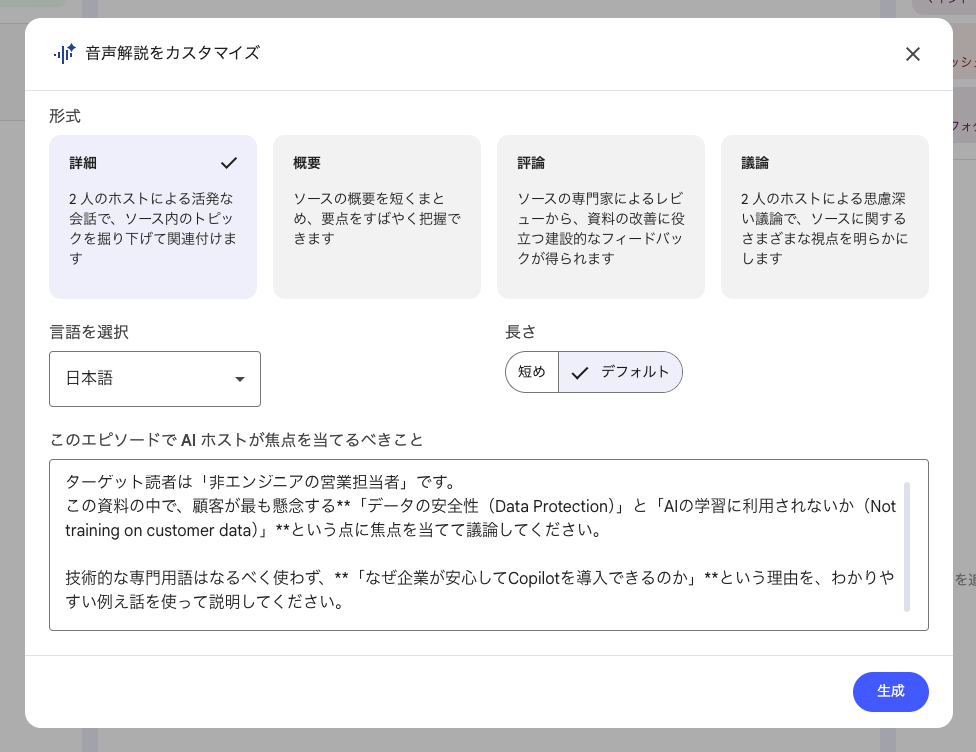
この指示を入れることで、AIは「技術解説」ではなく「顧客への回答」を想定して語り始めます。
4. 結果:英語のPDFが「日本語のラジオ」になった!
「生成」ボタンを押して数分待つと、驚きの結果が得られます。
💬 言語
ソースは英語なのに、流暢な日本語で会話が始まります。
🚀 内容
「みんな心配してるよね、データが吸われるんじゃないかって。でもこの資料のここを見て。Microsoftはお客様のテナント内でデータを処理するから…」といった具合に、完全に「営業トーク」として解説してくれます。
これなら、客先に向かう電車の中でイヤホンをするだけ。
「英語アレルギー」も「活字疲れ」も関係ありません。
ただ聞くだけで、「なるほど、こう説明すればいいのか」というロジックが頭に入ってきます。
5. 応用編:こんな資料も「ラジオ化」できる
この「自分専用ポッドキャスト」のテクニックは、仕様書以外にも様々な場面で使えます。
Case 1:競合の「統合報告書」を戦略ラジオに
🧩 ソース
競合他社のIR資料(数百ページある統合報告書)。
👉 指示
「財務数値の細かい話は省略し、『中長期の経営戦略』と『注力する新規事業』に焦点を当てて解説して」
🎯 効果
数字の羅列ではなく、競合が「どこに向かおうとしているか」というストーリーを移動中に把握できます。
Case 2:官公庁の「白書」をトレンド解説に
🧩 ソース
経産省「DX白書」や総務省「情報通信白書」。
👉 指示
「中小企業の経営者が興味を持ちそうな『市場トレンド』と『課題データ』をピックアップして紹介して」
🎯 効果
商談のアイスブレイクで使える「業界の最新動向」を、苦労せずに仕入れられます。
Case 3:難解な「法改正」の要点チェック
🧩 ソース
「インボイス制度Q&A」や「法改正ガイドライン」。
👉 指示
「実務担当者が『絶対にやってはいけないこと』と『新たに対応が必要なこと』に絞って注意喚起して」
🎯 効果
条文を読むと眠くなりますが、ラジオ形式なら「ここだけは気をつけよう」というポイントが耳に残ります。
6. ところで、NotebookLM自体のセキュリティは大丈夫?
「他社のセキュリティ(Copilot)を調べるために、自社の機密資料をNotebookLMにアップロードして大丈夫なの?」 「そのデータがGeminiの学習に使われたりしない?」
ここ、一番気になりますよね。
未発表の製品仕様書や、社外秘の戦略資料を扱う場合、情報漏洩は死活問題です。
結論から言うと、NotebookLMにアップロードしたデータが、AIの学習に使われることはありません。
Googleの公式情報にも、以下の通り明記されています。
Google公式:https://notebooklm.google/plans?hl=jp
Googleはお客様のプライバシーを重視しており、NotebookLMのトレーニングにお客様の組織のデータを使用することは一切ありません。つまり、先ほどCopilotの解説で出てきた「データは金庫の中」「学習には使われない」という話は、NotebookLMにもそのまま当てはまるのです。
あなたがアップロードした資料は、あなた(と、あなたが共有したメンバー)だけのものです。
個人利用(無料版)でもプライバシーポリシーは遵守されていますが、組織としてより強固な管理が必要な場合は、セキュリティ機能がさらに強化された「NotebookLM in Pro」プランも用意されています。
もちろん情報共有の仕方をミスしてしまったり、問題が起きた際に人間のレビュアーに情報を確認されたりする可能性もあるわけで、100%安全だとは言い切れません。
各企業の情報ポリシーに準拠したうえで、あなたの「第二の脳」として使いましょう!
7. まとめ:NotebookLMは単なる「保存場所」ではない
これまでNotebookLMを単なる「資料の保管庫」だと思っていた方は、ぜひ使い方を変えてみてください。
とにかく積極的にアウトプットデータを生成し、気軽にインプット作業するためのトレーニングツールです。
「積ん読」になっている英語のPDF、分厚い白書、難解なマニュアル。
それらをすべて放り込んで、どんどん「耳」で消化してしまいましょう。